NVIDIA 616.56 Sürücüsü Ekran Titremesi Sorunu ve Çözümü
NVIDIA 616.56 sürücüsüyle gelen ekran titremesi canınızı mı sıkıyor? Sorunun nedenini ve basit çözüm yöntemlerini bu rehberimizde adım adım inceledik.
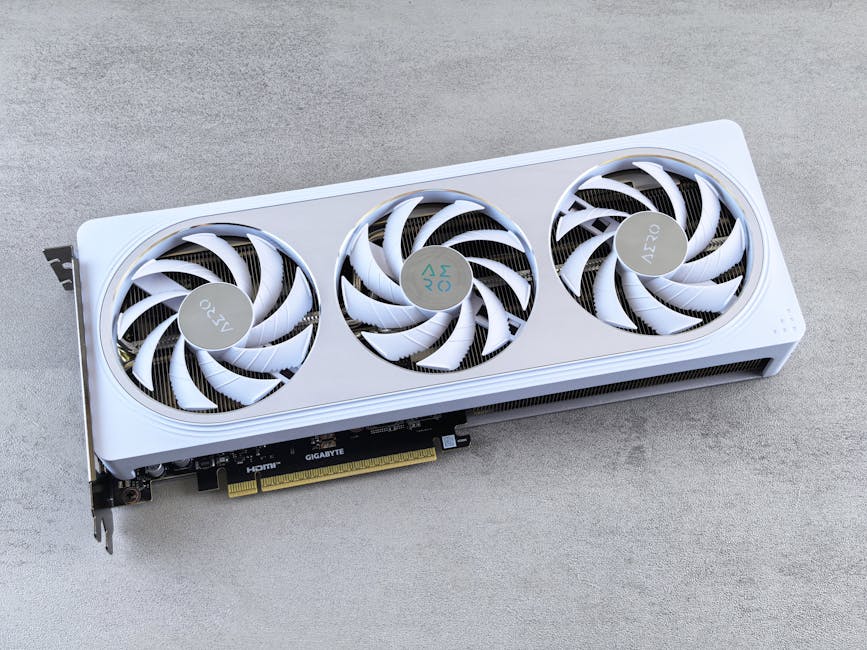
Selamlar sevgili Bordoklavyeliler takipçileri! Bugün teknoloji dünyasında yine biraz can sıkıcı ama çözümü aslında burnumuzun ucunda olan bir konuyla karşınızdayım. Ekran kartı sürücü güncellemeleri, performans artışı ve yeni oyun optimizasyonları için olmazsa olmazımızdır, ancak bazen bu güncellemeler hiç beklemediğimiz sorunları da beraberinde getirebiliyor. Son günlerde NVIDIA'nın yayınladığı GeForce Game Ready 616.56 sürücüsü, özellikle monitörlerinde titreme yaşayan kullanıcıların gündemine oturdu.
NVIDIA 616.56 Sürücüsünde Neler Oluyor?
Yeni bir sürücü kurduğunuzda her şeyin daha akıcı çalışmasını beklersiniz, değil mi? Ancak 616.56 güncellemesini yapan bazı kullanıcılar, masaüstünde veya oyunlarda ekranlarında rahatsız edici titremeler olduğunu raporlamaya başladı. Yapılan teknik analizlere ve kullanıcı geri bildirimlerine göre, bu sorun özellikle 8-bit renk derinliği kullanan monitörlerde daha belirgin hale geliyor. Yani, eğer standart bir monitör kullanıyorsanız ve güncelleme sonrası ekranınızda garip kırpışmalar görüyorsanız, yalnız değilsiniz.
Bu durum, NVIDIA’nın ekran işleme süreçlerinde yaptığı bir değişikliğin veya renk yönetimi kısmındaki bir uyumsuzluğun sonucu gibi görünüyor. Neyse ki, bu sorun donanımsal bir arızadan ziyade yazılımsal bir çakışma gibi duruyor, bu da bizi derin bir nefes almaya sevk ediyor.
Ekran Titremesi İçin Basit Çözüm Yolları
Eğer siz de bu güncellemeden sonra ekran titremesi sorunu yaşıyorsanız, yeni bir sürücü gelene kadar beklemek zorunda değilsiniz. İşte deneyebileceğiniz ve sorunu büyük ihtimalle çözecek olan yöntemler:
- 10-Bit Renk Moduna Geçiş: Eğer monitörünüz destekliyorsa, NVIDIA Denetim Masası üzerinden renk derinliğini 8-bit yerine 10-bit olarak ayarlamayı deneyin. Bu küçük değişiklik, sorunun tetiklendiği renk işleme hattını atlamanızı sağlayabiliyor.
- Otomatik Renk Yönetimi (ACM): Windows'un sunduğu 'Otomatik Renk Yönetimi' (Auto Color Management) özelliğini açmak, sistemin renkleri daha kararlı işlemesine yardımcı olabilir. Ayarlar > Sistem > Ekran > Gelişmiş Ekran ayarları kısmından bu özelliği aktif hale getirebilirsiniz.
- Önceki Sürücüye Dönüş: Eğer yukarıdaki yöntemler işinize yaramadıysa ve görüntü kalitesi sizin için çok kritikse, DDU (Display Driver Uninstaller) kullanarak sürücüyü tamamen kaldırıp bir önceki kararlı sürücüye geri dönmek en temiz yoldur.
Editörün Gözünden: Neden Bu Hatalar Artıyor?
Teknoloji dünyasında 'Game Ready' sürücülerinin hızı, bazen kalite kontrol süreçlerini zorlayabiliyor. Her hafta yeni çıkan oyunlara destek vermek, NVIDIA gibi devler için bile ciddi bir yük. Ancak 8-bit renk derinliği gibi standart bir alanda yaşanan bu tarz bir titreme sorunu, sürücü test aşamalarında daha geniş bir monitör yelpazesiyle test yapılması gerektiğini bize hatırlatıyor. Kişisel görüşüm, bu tür sorunların önümüzdeki günlerde yayınlanacak bir 'hotfix' yani hızlı yama ile tamamen ortadan kalkacağı yönünde. Şimdilik panik yapmayın, ayarlarınızı biraz kurcalayarak sorunu aşmanız mümkün. Teknolojiyle kalın, takipte kalın!